Diese Anleitung zeigt Dir, wie Du ein online Terminbuchungssystem für ein Fitness-Studio erstellen kannst und wie Kurse für Gruppen und Veranstaltungen eingerichtet werden. Diese Anleitung kannst Du an Deine persönlichen Anforderungen anpassen.
Falls Du Aktivitäten für Gruppen, wie Besichtigungen und Reisen für Gruppen oder Schulungen und Weiterbildungen für Unternehmen planen willst, dann ist diese Anleitung dafür auch passend. Wir bezeichnen diese Art von Terminorganisationssystem als „Kapazitätsplan“ Kalender, wo mehreren Personen gleichzeitig Buchungen vornehmen können.
Wenn Du dagegen ein Online-Terminbuchungssystem für eine einzelne Veranstaltung brauchst, dann ist wahrscheinlich die Anleitung für Events die bessere Anleitung für Deine Anforderungen.
Wenn Du vorhast das Buchungsangebot in feste Zeiteinheiten zu unterteilen, wo jede Einheit nur einmal gebucht werden kann, wie beispielsweise Elternabende, dann ist die Anleitung zum Ressourcenplan wahrscheinlich die bessere Wahl.
Ein Buchungsangebot für eine Gruppen erstellen
Eine wichtige Funktion von dieser Art Online-Terminbuchungskalender ist das Anlegen von Zeitfenstern durch den Administrator, wobei er festlegt, wie viele Personen (Kapazität) sich anmelden können. Er erstellt dabei jedes Mal ein Buchungsangebot für eine Gruppe. Einzelne Personen können nur Buchungen in diesen zuvor festgelegten Zeitfenstern machen. Eigenständige Buchungen außerhalb dieser Zeitfenster sind nicht möglich.
Dieses Online-Terminbuchungssystem ist passend für:
- Mehrere Kurse, Seminare und Angebote für Gruppen
- Einzelne individuell erstellte Buchungsangebote, die Leute im Online-Terminbuchungskalender wählen können
- Angebote mit verschiedenen Komponenten, die separat reserviert werden können
Die Anleitung zeigt die folgenden Elemente:
- Online-Terminbuchungskalender für Gruppen einrichten
- Ein Feld für den Ort anlegen
- Zahlungen von jedem Teilnehmer erhalten
Du kannst das Endergebnis auf der Demo Fitness-Studio Kalender sehen. Es ist möglich, diese Seite so zu ändern, dass sie als Teil Deiner Website erscheint, aber Du kannst einen SuperSaaS-Terminbuchungskalender auch als sogenanntes „Widget“ integrieren. Ein Widget kann als kleiner Rahmen auf Deiner Website erscheinen, oder als kleiner Button, wie dieser: wie der Button unten.
Online Terminbuchungssystem einrichten in 5 einfachen Schritten
Die effektivste Art Deinen online Termin-Kalender für Buchungen einzurichten ist das Anwenden eines Einrichten-und-Testen-Kreislaufs:
Schritt Online-Terminbuchungskalender für Gruppen einrichten
Wähle den richtigen Kalender Typen
Klicke Neuer Plan im Menü auf der Seite von Deinem Dashboard.
Du wirst so durch das Kalender-Tool geleitet, damit Du die richtigen Einstellungen für Deinen Buchungskalender auswählen kannst. In diesem Terminbuchungskalender-Generator kannst Du aus drei Typen von Buchungskalendern wählen.

Zur Auswahl stehen der Ressourcen-, Kapazitäts- oder Serviceplan Kalender. Wähle den Kalender Typ Kapazitätsplan für diese Anleitung, da mehr als eine Person einen Fitness-Kurs buchen kann.
Entscheide, ob Deine Kunden sich einloggen sollen
Bevor ein Kunde eine Buchung macht, sollte er sich anmelden. Damit bekommst Du durch die erste Registrierung die Basisinformationen von Deinen Nutzern, wie E-Mail-Adresse und Name, sowie weitere Informationen. Wähle Einloggen, um Änderungen zu machen …, damit Du weißt, wer Buchungen in Deinen Kursen gemacht hat.
Welche Angaben Deine Kunden bei der Registrierung genau machen sollen, kannst Du später einrichten unter Dashboard > Zugangskontrolle.

Das hat den Vorteil, dass Du so besser mit Deinen Kunden kommunizieren kannst und Deine Kunden/Benutzer sich schneller mit ihrer E-Mail-Adresse zu weiteren Buchungen einloggen können. So können Kunden auch E-Mails zur Bestätigung der Termin-Buchung erhalten und Buchungen können einfacher verwaltet werden.
Gehe weiter und klicke "Nächster Schritt".
Gib Deinem Kalender einen Namen
Der Name, den Du Deinem Terminbuchungskalender gibst, wird in Kombination mit dem Namen Deines SuperSaaS-Kontos zusammen die URL bilden, die Deine Kunden sehen, wenn sie Dein Online-Terminbuchungssystem nutzen.
Setze eine kurze, aber passende Beschreibung als Namen für den Kalender ein. Du kannst ihn später jederzeit verändern (genauso wie Deinen Konto-Namen). Beachte dabei aber, dass sich die Webadresse Deines Kalenders bei einer Änderung des Namens von Kalender und/oder Konto entsprechend mit verändert und Du deshalb Deine Kunden informieren solltest.

Gib den Namen für den Online-Terminbuchungskalender ein, beispielsweise Fitness-Studio und klicke "Nächster Schritt".
Lege die Menge der Kapazität und die Dauer für das Zeitfenster fest
Lege fest wie viele Teilnehmer Deinen Kurs belegen können und wähle Mehrmals: Gib eine Zahl ein, wie viele Nutzer eine Zeiteinheit gleichzeitig nutzen können. Um die Funktion der Warteliste testen zu können, nimmst Du eine niedrige Anzahl und setzt die Zahl 3 ein. Du kannst die Menge der Kapazität später jederzeit anpassen.
Wähle "Unbegrenzt", wenn Du die Anzahl der Leute, die einen Kurs belegen können, nicht eingrenzen willst.

Du kannst den Standardwert für die Länge eines Kurses im Bereich „Dauer“ einstellen, um festlegen zu können wie lange ein Kurs dauert, was in dieser Anleitung 60 Minuten ist.
Wähle im Bereich Warteliste Bieten Sie Kunden an, sie auf eine Warteliste zu setzen …, um Teilnehmern die Möglichkeit anzubieten ihren Namen auf eine Warteliste zu setzen, wenn Dein Kurs ausgebucht ist.
Im Bereich Kalender wähle Zeigen Sie einen Kalender mit Zeitfenstern an, unter denen die Teilnehmer wählen können, weil Du im Online-Terminbuchungssystem mehr als einen Kurs anbieten willst.
Durch das Klicken auf "Beenden" wird ein Online-Terminbuchungskalender erstellt, der sofort online verfügbar ist.
Unter "Preis" lass die Auswahl bei "Keinen Preis zeigen". Das kannst Du später einrichten, falls Du einen Preis zeigen oder Bezahlung integrieren willst.
Nun hast Du ein funktionierendes Online-Terminbuchungssystem. Der nächste Schritt zeigt, wie Du die Kurse zeitlich festlegen und wie Du Deinen Online-Terminbuchungskalender testen kannst.
Schritt Einen Kurs im Terminbuchungskalender anlegen
Um Deinen Terminplaner als Administrator zu benutzen, klicke auf Benutzen im Hauptmenü des Kalenders. Das ist nur sichtbar, wenn Du als Administrator eingeloggt bist.

Normale Benutzer werden denselben Terminkalender sehen aber mit weniger Optionen. Du findest Benutzen auch auf Deinem Dashboard.
Wenn Du das erste Mal Deinen Online-Terminbuchungskalender öffnest, dann wird er leer sein. Das meiste, was Du hier siehst, kann bearbeitet werden. Du kannst beispielsweise Ansichten und ihre Proportionen anpassen. Beispielsweise kannst Du wählen, ob die Ansicht für ein Tag, eine Woche oder ein Monat zur Auswahl steht.

Erstelle ein Zeitfenster für einen Kurs
Klicke in den Kalender auf einen Zeitpunkt, wo Du gerne einen Kurs erstellen möchtest. Ein Neues Zeitfenster erscheint als Pop-up-Fenster. Falls das Fenster an einer ungünstigen Stelle erscheint, kannst Du es einfach an einen besseren Platz auf dem Bildschirm ziehen.

Gib das Datum, die Zeit und den Titel für den Kurs ein, wie beispielsweise „Pilates Anfänger“. In dem Feld Beschreibung kannst Du Bilder und Erklärungen über den Kurs eingeben. Es ist eine gute Idee wichtige Eckdaten, wie Beginn, Anzahl der Wiederholungen und das Ende des Kurses in die Beschreibung zu einzubinden.
Bilder in der Beschreibung müssen online verfügbar sein, um hierhin verlinkt werden zu können (beispielsweise beginnt der Bild-Name mit „https“). Dann klickst Du auf „Zeitfenster erstellen“. Damit hast Du Deinen ersten Kurs als Zeitfenster in Deinem Terminbuchungskalender angelegt.
Wenn Du auf die von Dir erstellte Zeiteinheit klickst, dann zeigt sie einen leeren Kurs ohne jede Anmeldung. Unter „Neue Reservierung“ kannst Du selber neue Teilnehmer für diesen Kurs einstellen, wenn Du beispielsweise Buchungen per Telefon annimmst. Beachte, dass die Leute, die Deinen Online-Terminbuchungskalender sehen, nicht dieselben Funktionen haben, die Du als Administrator sehen kannst.

Erstelle eine Buchung
Klicke auf "Neue Reservierung", um eine Kundenbuchung zu erstellen.
Als Standard fragt das System nur nach einem Namen, aber Du kannst weitere Abfragen einstellen unter Konfigurieren > Vorgang.
Speichere die Buchung durch Klicken auf „Reservierung erstellen“.
Der Kurs zeigt nun 1/3, was bedeutet, dass ein Platz von drei verfügbaren belegt ist.
Deine Kunden können unter der Auswahl „Agenda“ ihre eigenen Termine in einer Übersicht sehen.
Bearbeite den Kurs
Du kannst einen Kurs ändern, wenn Du auf den Kurs klickst und dann auf Zeitfenster bearbeiten klickst. Wenn Du einzelne Angaben für einen Kurs ändern willst, wie beispielsweise die Uhrzeit und wann der Kurs beginnt, dann verändere diese Zeitangabe und klicke auf Zeitfenster aktualisieren und alle Buchungen für diesen Kurs werden auf die neue Zeit verschoben.
So kannst Du einige weitere Kurse für Testzwecke anlegen. Später kannst Du diese ändern, indem Du erneut auf den Kurs klickst und „Zeitfenster bearbeiten wählst“.
Einen Kurs wiederholt zur Buchung anbieten
Immer, wenn Du ein neues Zeitfenster für einen Kurs erstellst, kannst Du es so einrichten, dass sich dieser Kurse automatisch wiederholt in einem von Dir gewählten Rhythmus bis zu einem von Dir gewähltem Datum. So kann jeder der Kurse aus dieser Reihe einzeln gebucht werden.

Willst Du eine solche Reihe von sich wiederholenden Kursen bzw. Zeitfenstern ändern, dann wählst Du bei Änderung „dieses und die folgenden“, wenn Du alle gleichzeitig ändern möchtest.
Falls Du einen Kurs, der aus einer Reihe von Zeitfenstern besteht, verlängern möchtest, dann klicke auf das letzte Zeitfenster aus dieser Reihe und wähle erneut eine Wiederholung bis zu einem weiter entferntem Datum.
Wie Du genau einen offenen Kurs mit beliebiger Teilnahme oder einen geschlossenen Kurs, bei dem alle Teile des Kurses auf einmal gebucht werden müssen, anlegen kannst, erfährst Du im Bereich im Kapazitätsplan wiederholtes Buchen einrichten.
Schritt Einstellungen anpassen

Ansicht zur Bearbeitung
Klicke Konfigurieren, um zur Übersicht zu gelangen mit einer Auflistung aller Möglichkeiten, die Du verändern und anpassen kannst. Auf dieser Seite kannst Du Deinen online Terminbuchungskalender sperren oder ganz löschen.
Bestimme die Vorgaben der Ressourcen
Ressourcen enthalten die Einstellungen, mit denen die allgemeinen Vorgaben für Deinen Online-Terminbuchungskalender bestimmt werden. Die erste Möglichkeit umfasst die Einstellung die Ressource richtig zu benennen, was in diesem Fall „Fitness-Studio“ ist.
Die Begriffe, die Du wählst, anstelle der Standardwerte, wie „Zeitfenster“ und „Buchung“ werden im gesamten System verwendet, inklusive der Fehlermeldungen, E-Mail-Erinnerungen und Hilfeseiten.
Du kannst den Begriff „Zeitfenster“ beispielsweise in „Kurs“ ändern.
Das kannst Du unter „sonstiges“ folgendermaßen eingeben: ºKurs,ªKurse.
Diese Änderung wird dann in allen Benennungen des Systems für diesen Terminbuchungskalender angewendet.
Ebenfalls kannst Du den Begriff „Reservierung“ ändern in „Teilnahme“. So werden dann alle Buchungen als Teilnahme in diesem Terminbuchungskalender benannt.
ªTeilnehmer,ºTeilnehmer
Bestimme die Anzahl/Kapazität
Du kannst festlegen, wie viele Leute an Deinem Kurs teilnehmen können. Und wenn Du mehrere Kurse mit unterschiedlicher Teilnehmerzahl erstellen willst, dann kannst Du für jeden eine andere passende Anzahl der Kapazität angeben. Bei der Eingabe Null wird die Begrenzung ganz aufgehoben.
Das zweite Feld legt fest, wie viel Plätze eine Person auf einmal für einen Kurs buchen kann. Jede Einstellung in diesem Feld, die von 1 abweicht, verändert die Ansicht und erweitert diese um ein Feld für die Menge der Buchungen.
Bei einem Fitness-Kurs kann es sinnvoll sein diesen Wert bei 1 zu belassen. Wenn Du aber Karten für ein Spiel oder Konzert verkaufen möchtest, dann ist es ratsam den Leuten das Kaufen von mehreren Tickets zugleich zu erlauben.
Als Nächstes kannst Du festlegen, wie viele Buchungen jemand für alle Kurse betrachtet, zusammen machen darf. Du kannst auch bestimmen, ob diese Summe vergangene Buchungen umfassen soll. Wenn das Maximum erreicht ist, kann der Kunde nur bestehende Buchungen ändern oder vorhandene Buchungen löschen. Du kannst die Anzahl der Termine innerhalb eines Zeitraums, die am selben Tag, in derselben Woche oder in demselben Monat stattfinden dürfen, separat festlegen.
Es gibt ein Kontrollkästchen, das bestimmt ob der Teilnehmer mehr Termine als vorgegeben machen darf für denselben Kurs. Das ist sinnvoll, wenn die Zahl der Buchungen, die gleichzeitig von demselben Kunden gebucht werden dürfen, mehr als 1 sind.
Du, als Administrator, kannst die vollständige Liste aller Teilnehmer von einem Kurs sehen, wenn Du unter Benutzen auf einen Kurs klickst.

Bei den Einstellungen der Ressourcen gibt es ein weiteres Kontrollkästchen mit dem Du festlegen kannst, ob die Information über die Kapazität (Menge der Teilnehmer) sichtbar ist für andere Leute, außer Dir selber. Beachte, dass das System nur bei angemeldeten Benutzern/Kunden erkennen kann, ob es sich um „dieselbe Person“ handelt. Wenn Du dagegen erlaubst, dass Teilnehmer ihren eigenen Anmeldenamen erstellen (oder wenn Du anonyme Buchungen zugelassen hast), kann das System nicht verhindern, dass Teilnehmer einen zweiten Termin vereinbaren, indem sie einen zweiten Anmeldenamen erstellen.
Das Online-Terminbuchungssystem von SuperSaaS ermöglicht Dir eine Vielzahl von weiteren Einstellungen für den Benutzerprozess, um den Terminbuchungskalender optimal auf Deine Anforderungen anzupassen.
Bearbeite die Warteliste
Überbuchung bezieht sich auf die Warteliste. Du kannst festlegen, ob Du die Grenze der maximalen Anzahl sofort überschreiten willst oder lieber Teilnehmer auf einer Warteliste platzierst bis eine Buchung storniert wurde.
Eine separate Liste wird für jeden Kurs erstellt, wenn das Kontrollkästchen für eine automatische Platzierung auf der Warteliste mit einem Häkchen versehen wurde. Dann wird den Benutzern/Kunden bei Eingabe ihres Namens automatisch ein Platz angeboten, wenn eine andere Buchung in demselben Terminbuchungskalender storniert worden ist und dadurch ein Platz frei geworden ist.
Wenn Du mehrere Buchungen pro Person erlaubst und jemand verlangt mehr Plätze als verfügbar sind, dann werden diese in die Warteliste verschoben. Während der Buchung erscheint ein Feld für die Menge, wo die Teilnehmer die Anzahl der Plätze, die sie wünschen, eingeben können.
Ergänze ein Orts-Feld
Du kannst bei jedem Kurs darstellen, wo genau Dein Kurs stattfindet, indem Du das Feld für die Eingabe von einem Ort aktivierst. Wenn Du diese Einstellung gespeichert hast, dann wird für jedes neues Zeitfenster ein neues Feld für den Ort bereitgestellt, wo Du den Raum oder die Adresse eingeben kannst.
Wenn Du mehrere Kurse hast, wird diese Schnittstelle Platz schaffen für die zusätzliche Information. Wenn Du Deinen Kalender veröffentlichst, wird diese Information an das passende Feld für den Ort in Outlook, iCal oder Google Kalender weitergeleitet.

Stelle Preis und Zeit ein
Du kannst den Preis für Deinen Kurs festlegen oder eine Online-Zahlung hinzufügen. Der Wert, den Du eingibst, ist nur eine Standard-Vorgabe für den Preis. Du kannst jeden Kurs im Preis einzeln anpassen, falls nötig. Durch das Klicken auf Preise einstellen, kannst Du erweiterte Preisregeln einstellen.
Beachte, dass das Zeigen eines Preises nicht bedeutet, dass Du die Zahlung tatsächlich über die Webseite organisieren musst. Du kannst entscheiden einen Preis zu zeigen, aber die Zahlung auf eine andere Art organisieren. Du findest mehr Informationen über die Einsatzmöglichkeiten der Preisregeln, Zahlungsmethoden und Zahlungsarten unter Bezahlung.
Bei Zeit kannst Du die vorgegebene Zeitdauer für ein Zeitfenster eingeben und die Ansicht für den Nutzer ändern in welcher Zeiteinheit er die Zeit sehen kann. Alle Zeiten auf einen ganzen Tag runden macht Sinn für Veranstaltungen, die über mehrere Tage gehen und damit in der kleinsten Einheit länger als einen Tag dauern.

Zugangskontrolle festlegen
Das System hat Standardwerte wer sich anmelden kann für Deinen Kurs oder Workshop. Du kannst beispielsweise von Teilnehmern verlangen, dass sie sich anmelden oder jedem, der Deinen Kalender sieht, erlauben sich für Deine Fitness-Kurse anzumelden. Finde mehr raus über die Zugangsmöglichkeiten unter Zugang zu Deinem Kalender kontrollieren.
Eine Übersicht über alle Dokumentationen für das Einrichten von Deinem Fitness-Terminbuchungskalender bietet Dir noch weitere Informationen und Anleitungen.
Schritt Teste den Online-Terminbuchungskalender als Kunde
Wenn Du jemanden direkt zu einem bestimmten Online-Terminbuchungskalender leiten möchtest, dann kannst Du den Link dorthin unter Konfigurieren > Übersicht finden. Wenn die Kunden Deinen Online-Terminbuchungskalender sehen, können sie sich oben rechts in der Bildschirmansicht unter „Anmelden“ einloggen oder beim ersten Anmelden ein Konto bei Dir erstellen und sich zuerst registrieren.

Schritt Integriere das Buchungssystem auf Deiner Website
Im Wesentlichen gibt es mehrere Arten die Leute zu Deinem Kalender zu leiten:
- Erstelle einen QR Kode, drucke ihn auf Werbemittel, Flyer oder Postkarten und hänge ihn an den Eingang von Deinem Fitness Club
- Setze einen eigenen Call-to-Action-Button oder Link auf Deine Webseite, der zur Terminbuchung für die Kurse weiterleitet
- Integriere Deine Terminbuchungsmöglichkeiten direkt in Deine Website als Buchungs-Widget damit Kunden auf Deiner Seite bleiben
- Füge eine Schaltfläche als Jetzt-buchen-Button ein in Deine E-Mails und Social-Media-Kanäle
Du kannst mehr darüber erfahren im Bereich Service Dokumentation, wie Du einen Online-Terminbuchungskalender in Deine Webseite integrieren kannst.
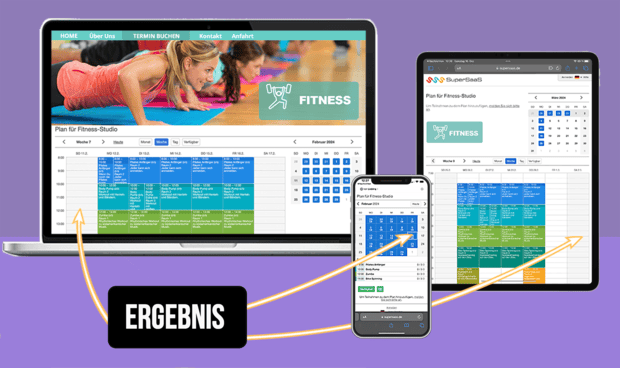
Dein Online-Terminbuchungssystem passt sich in der Ansicht an jedes Gerät an. Und Deine Buchungsangebote haben damit automatisch ein responsives Design.
Im Blog findest Du weitere Tipps, wie Du mehr Termine in Deinem online Terminbuchungskalender erhalten kannst.
Aussehen
Wenn Du das Aussehen des Terminbuchungskalenders ändern möchtest, gibt es mehrere Möglichkeiten der Formatierungsoptionen, einschließlich der Änderung von Farben und dem Hinzufügen von Bildern.
Informiere Kunden wie sie Deinen Terminbuchungskalender benutzen können
Das Online-Terminbuchungssystem von SuperSaaS ermöglicht Dir die Mitteilungen an Kunden im Terminbuchungssystem anpassen zu können.
Darüber hinaus kannst Du Nachrichten an Kunden senden und diese individuell anpassen
Jetzt, wo Du einen voll funktionsfähigen Online-Terminbuchungskalender hast, kannst Du nützliche Tipps einsetzen, die Dir weiterhelfen „im Alltag mit Deinem Kalender besser arbeiten“ zu können.