Link zu SuperSaaS von der eigenen Webseite
Wenn Du eine eigene Webseite besitzt, weißt Du wahrscheinlich, wie ein Link auf Deiner Website eingefügt wird. Wenn jemand anders Deine Website erstellt hat, dann ist derjenige bestimmt in der Lage Dir zu sagen, wie es funktioniert.
Du kannst einen einfachen HTML-Link wie den folgenden nutzen: Jetzt Buchen!
<a href="https://www.supersaas.de/schedule/demonstrationen/Therapeut">Jetzt Buchen!</a>
Du kannst auch einen Jetzt Buchen! Button, wie diesen einsetzen: 
		<a href="https://www.supersaas.de/schedule/demonstrationen/Therapeut">

		  <img src="//static.supersaas.net/de/but/buchen-lila.png" alt="Jetzt Buchen!">

		</a>
Die URL bzw. die Webadresse zu Deinem Online-Terminbuchungskalender findest Du auf der Seite Übersicht, wenn Du bei dem jeweiligen Kalender auf „Überwachen“ oder „Konfigurieren“ klickst.
Erstelle einen selbst gestalteten Button
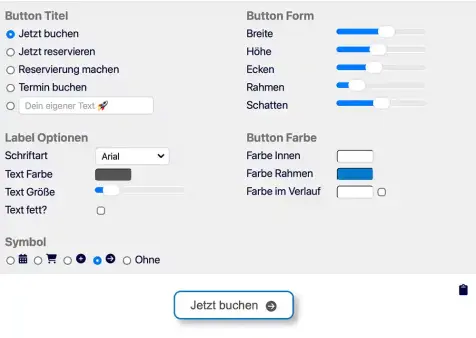
Nutze unseren Button Generator, mit dem Du selbst einen eigenen Buchungs-Button gestalten kannst. Diesen Button kannst Du einfach kopieren und in Deine Website oder E-Mail einzufügen.
Ein solcher Button erzeugt ebenfalls einen Link, sodass alle, die darauf klicken, direkt zu Deinem Online-Terminbuchungskalender bei SuperSaaS weitergeleitet werden.
Vorauswahl für ein Datum oder eine Ansicht
Standardmäßig öffnet der Online-Terminbuchungskalender den heutigen Tag und die von Dir eingestellte Ansicht. Wenn Du ein Anfangsdatum unter Öffnungszeiten eingibt, dann wird das System mit diesem Tag beginnen, es sei denn dieser Termin liegt in der Vergangenheit.
Du kannst auch einen Link auf ein spezifisches Datum springen lassen, indem Du das Datum der Webadresse hinzufügst. Setze dafür die folgenden Parameter bei Deiner URL ein:
dayfür Tagmonthfür Monatyearfür das Jahr
Wenn Du also beispielsweise Deine Gäste eine Reservierung zu Weihnachten für eine Essenseinladung vornehmen lassen willst, dann sollte folgendes auf Deiner Webseite stehen:
<a href="https://www.supersaas.de/schedule/demo/Christmas?day=24&month=12">Mache eine Reservierung</a>
Links im Online-Terminbuchungskalender setzen
Außerdem bietet der freie Platz über dem Online-Terminbuchungskalender die Möglichkeit weitere Links einzusetzen. Das ist dann besonders hilfreich, wenn Du mehr als einen Kalender hast und es Deinen Kunden möglich machen möchtest zwischen den einzelnen Kalendern hin- und herspringen zu können. Gehe zu Konfigurieren > Layout und zu Meldung, die in dem weißen Feld über dem Plan angezeigt werden soll, wähle den Quellkode für Deinen Schaltknopf < >. Kopiere Deine Links in das Pop-up-Fenster und drücke auf , gefolgt von .

Die Standard-Ansicht für Deine Benutzer, wie – Tag, Woche oder Monat – können mit URL Parametern geändert werden view:
[
https://supersaas.de/schedule/demonstrationen/Konferenzr%C3%A4ume/Konferenzraum_1?view=month]
Um Seiten mit Listen, wie die Ansicht Benutzen > Verfügbar entweder kompakter (oder länger) zu machen, gibt es einen per_page (pro Seite) Parameter: Der Kode erlaubt die Anzahl der Artikel je Seite festzulegen:
https://www.supersaas.de/schedule/demonstrationen/Therapeut?view=free&per_page=10

In diesem Blog über Call-to-Action-Buttons kannst Du mehr Informationen erhalten, wie Links, Buttons und QR-Codes Dir beim Veröffentlichen Deines Online-Terminbuchungskalenders helfen können.