Verbinde einen KI Assistenten mit SuperSaaS
SuperSaaS bietet einen MCP (Model Context Protocol) Server, damit KI-Assistenten, wie Claude oder ChatGPT, Deinen Terminbuchungskalender in natürlicher Sprache verwalten können: Verfügbarkeit prüfen, Termine erstellen und verschieben, Benutzer suchen und vieles mehr. Der Assistent verfügt über denselben Zugriff wie Dein Konto; behandele die Anmeldedaten daher wie ein Passwort.
Was Du damit tun kannst
Nach der Einrichtung kannst Du Deinem KI-Assistenten Fragen stellen und ihm Aufgaben geben, wie zum Beispiel:
- „Welche Termine habe ich morgen?“
- „Suche nächste Woche einen freien Termin für eine 30-minütige Beratung und buche diesen für jane@example.com.“
- „Welche Buchungen haben sich seit gestern geändert?“
- „Erstelle einen neuen Benutzer mit dem Namen ‚jim@example.com‘ und dem Passwort ‚secret‘ und gib ihm ein Guthaben von 20 €.“
Du wechselst von einem anderen Buchungssystem? Bestehende Termine lassen sich nicht über den normalen Import per CSV-Datei übernehmen, der nur Benutzer verarbeitet, aber ein KI-Assistent kann das für Dich erledigen. Exportiere die Termine aus Deinem alten System, gib die Datei Deinem Assistenten und bitte ihn, die Buchungen im passenden SuperSaaS-Kalender anzulegen. Probiere zuerst eine kleine Menge aus und prüfe das Ergebnis, bevor Du den Rest importieren lässt.
Wähle Deinen Clienten
Die meisten Leute sollten eine Verbindung herstellen mit OAuth. Gib die Server-URL ein, melde Dich in Deinem Browser bei SuperSaaS an und genehmige den Zugriff.
- Einrichtung im Browser: ChatGPT und Claude
- Einrichtung am Desktop oder im Terminal: Claude Code, ChatGPT-Desktop-App und Codex, Visual Studio Code, und andere MCP Clients
https://www.supersaas.de/mcpChatGPT (Webversion)
Die Verbindung zu ChatGPT wird hergestellt, indem die Server-URL eingegeben und die Verbindung in SuperSaaS bestätigt wird. Du fügst die Verbindung als persönliches Plugin hinzu. Ob der Entwicklermodus verfügbar ist, hängt von Deinem Konto und den Richtlinien Deines Arbeitsbereichs ab. Die folgenden Schritte verwenden die englischen Namen der Schaltflächen und Menüs.
- Gehe zu https://chatgpt.com, um eine Verbindung herzustellen.
- Öffne Settings > Security and login und aktiviere den Developer mode.
- Öffne Plugins und wähle Create app. Nenne es im Formular New Plugin „SuperSaaS“ und gib unter MCP Server URL „https://www.supersaas.de/mcp“ ein. Die Beschreibung ist optional.
- Lasse Authentication auf OAuth, lies den Hinweis, wähle I understand and want to continue und klicke auf Create. Wenn Du die Verbindung herstellst, öffnet sich eine SuperSaaS-Seite in Deinem Browser; melde Dich an und klicke auf Genehmigen, um zu ChatGPT zurückzukehren.
- Suche SuperSaaS bei Deinen persönlichen Plugins, öffne es und klicke auf das Plus-Zeichen, um es zu installieren.
- Kehre zur Startseite von ChatGPT zurück, wechsle von Chat zu Work und starte einen neuen Chat.
Tippe
@in das Chat-Feld und wähle SuperSaaS, um die Tools zu nutzen.
Claude (Desktop- und Web-App)
Nutze die bezahlte Version von Claude, damit der „benutzerdefinierte Connektor“ (custom connector) eine Verbindung zu SuperSaaS herstellt. Diese benötigt die Server-URL; melde Dich in Deinem Browser bei SuperSaaS an und genehmige die Verbindung.
-
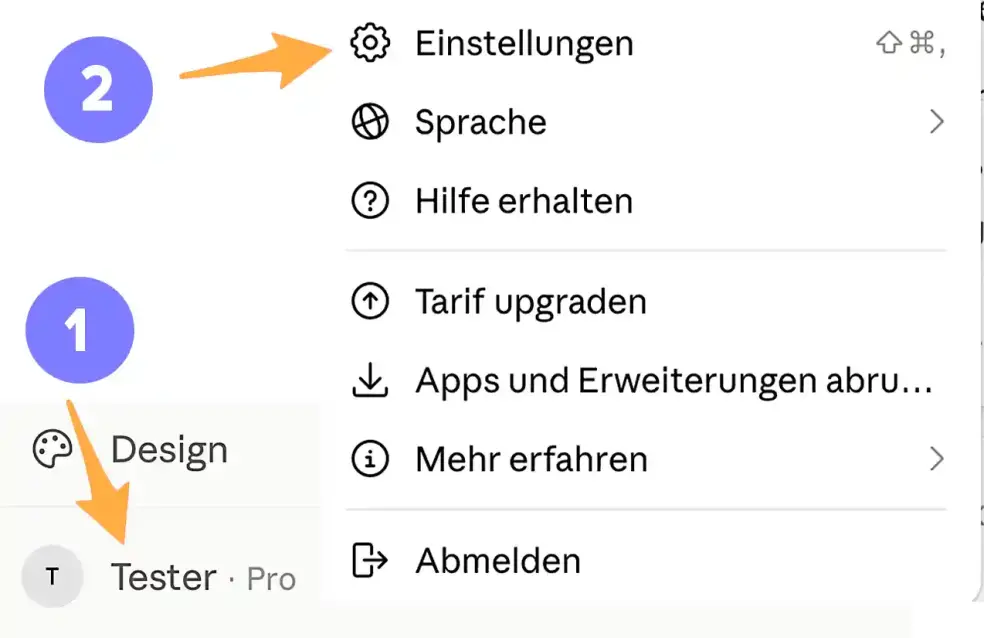
In Claude, klicke ganz unten auf Deinen Benutzer und öffne dort die Einstellungen
-
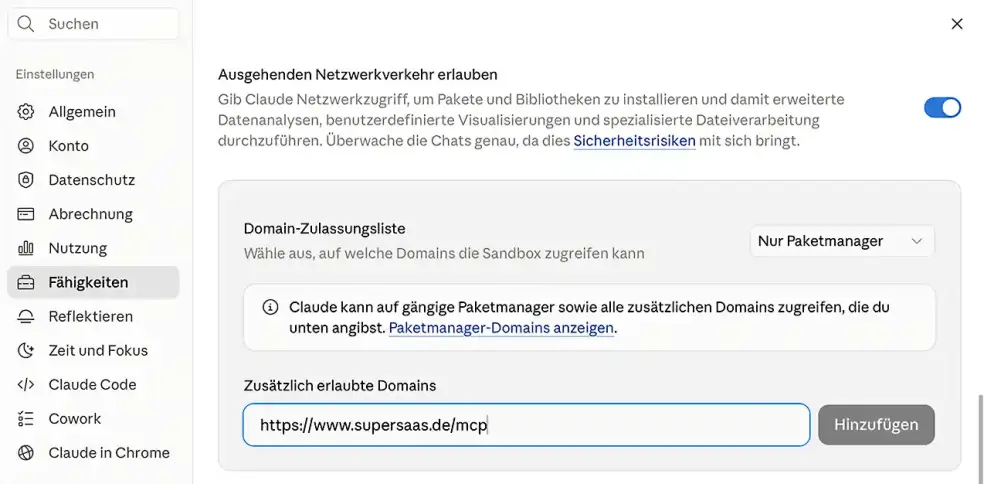
Aktiviere unter Einstellungen > Fähigkeiten den MPC-Server von SuperSaaS.
-
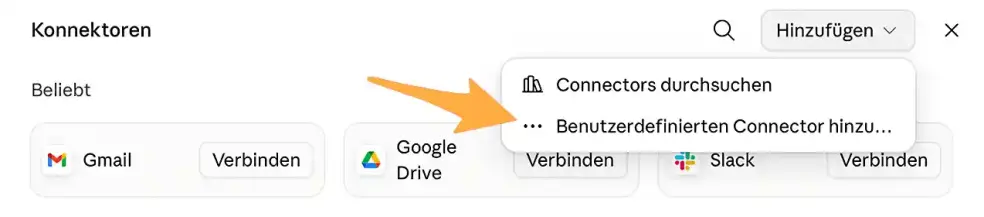
Aktiviere unter Einstellungen > Konnektoren den benutzerdefinierten Konnector.
-
Gib oben einen Namen ein, wie „SuperSaaS“ und gib die Server URL
(
https://www.supersaas.de/mcp) ein und klicke dann auf unten den Button „Hinzufügen“, um SuperSaaS zu den Konnektoren hinzuzufügen.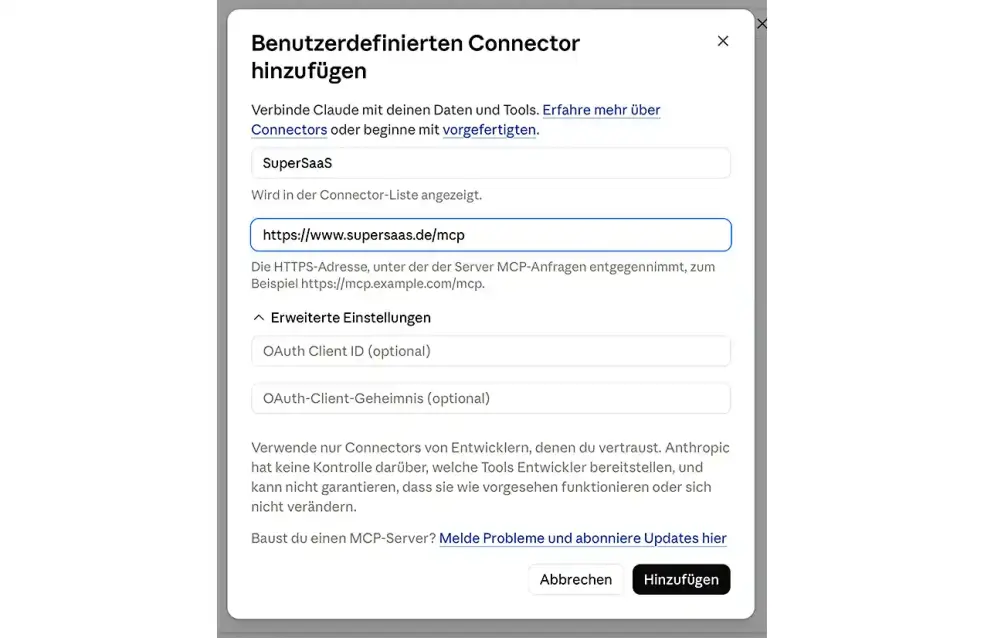
-
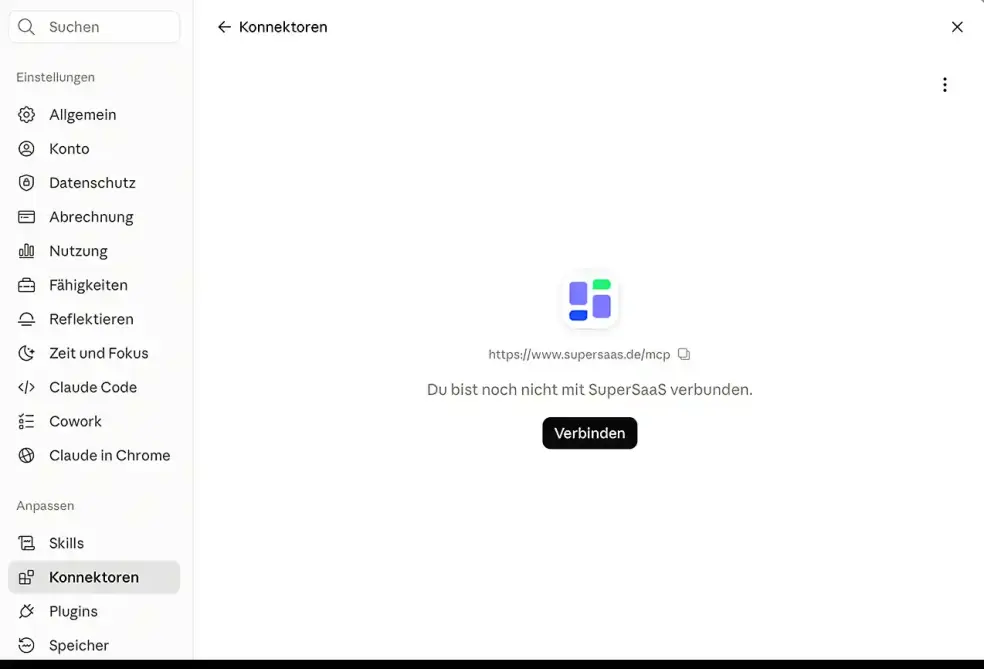
Verbinde die KI Claude mit SuperSaaS.
-
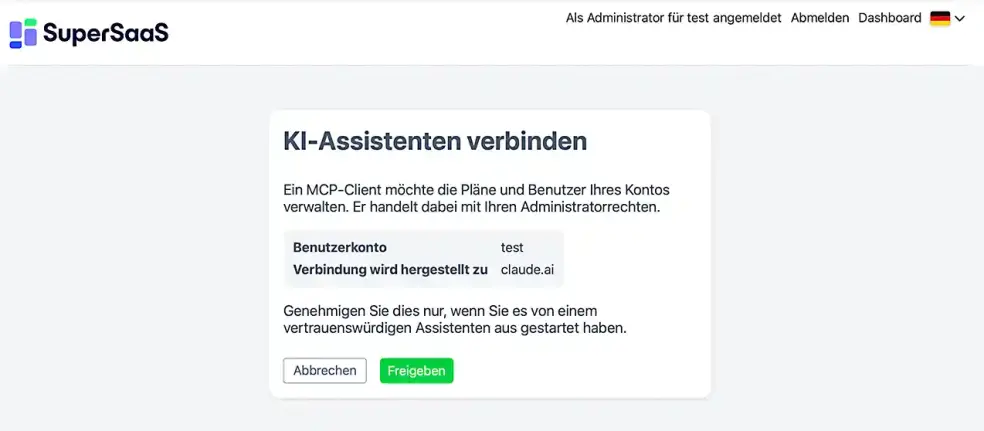
Anschließend wirst Du zu SuperSaaS weitergeleitet und meldest Dich dort in Deinem SuperSaaS-Konto an; logge Dich mit Deinem Konto-Namen und Passwort ein (wenn Du nicht bereits eingeloggt bist). Daraufhin gibst Du den Zugang zum SuperSaaS-Konto frei.
-
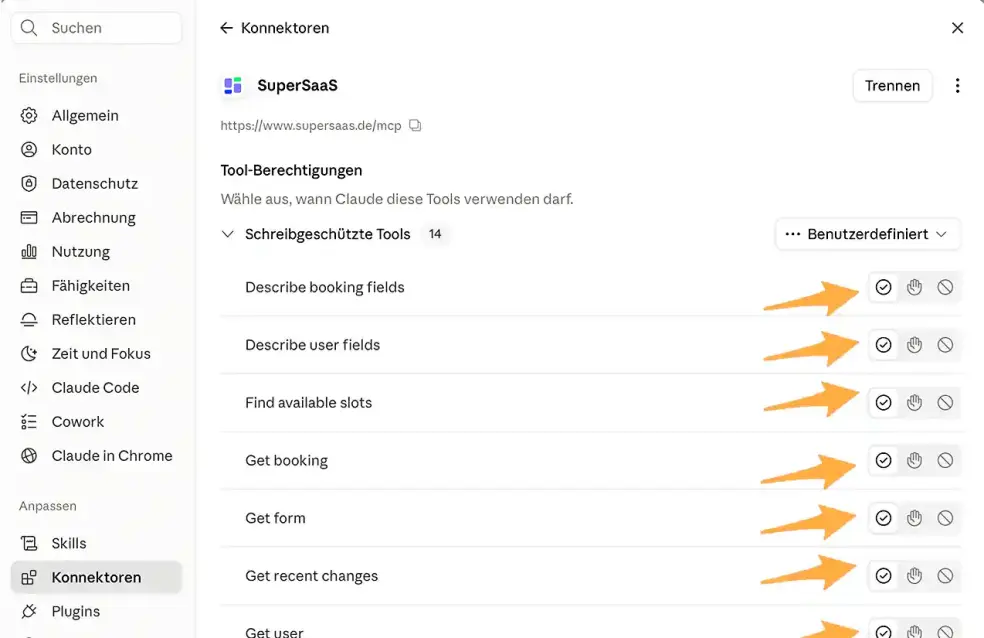
Zum Schluss aktivierst Du die Tool-Berechtigungen, indem Du bei allen Berechtigungen auf das Häkchen klickst und damit alle diese Berechtigungen in der Verbindung erlaubst.
-
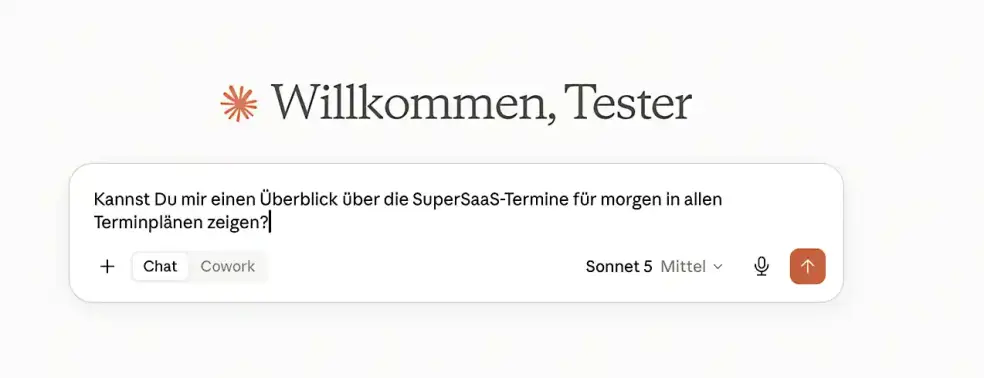
Und damit hast Du Claude erfolgreich mit SuperSaaS verbunden und wirst bei Claude willkommen geheißen. Und Du kannst dann sofort loslegen und Claude im Chat Aufgeben stellen, die in SuperSaaS ausgeführt werden.
- Bei Claude findest Du SuperSaaS nun auch mit Klick auf das Plus-Zeichen im Chat-Feld unter „Konnektoren“, wo Du SuperSaaS aktivieren oder deaktivieren kannst.
Bei einem Team- oder Enterprise-Tarif wird der Konnektor vom Eigentümer des Arbeitsbereichs unter Organisationseinstellungen > Konnektoren hinzugefügt; die übrigen Mitglieder müssen nur auf Verbinden klicken und sich bei SuperSaaS anmelden. Ein kostenloses Claude-Konto kann einen benutzerdefinierten Konnektor enthalten, die kostenpflichtigen Tarife erlauben mehrere. Sobald der Konnektor in der Webversion oder der Desktop-App hinzugefügt wurde, funktioniert er auch in den Claude-Apps für iOS und Android.
Manuelle Einrichtung mit einem Autorisierungswert
Wenn Dein Client kein OAuth unterstützt oder Du die manuelle Einrichtung bevorzugst, verwende die Server-URL und einen Authorization value (Autorisierungs-Wert), der mit dem Code Bearer … beginnt.
Diesen Wert kannst Du finden, indem Du unter Dashboard im Menü zu „Integrationen“ gehst und dort auf KI-Assistenten verbinden klickst, womit Deine Kontoinfos Seite einen zusätzlichen Bereich erhält.
Klicke Zeigen um den Autorisierungscode sehen zu können.
Claude Code (Terminal, Desktop-App und Entwicklungsumgebung)
Claude Code unterstützt ebenfalls OAuth, Du brauchst also keinen Autorisierungswert. Füge den Server mit diesem Befehl hinzu:
claude mcp add --transport http supersaas https://www.supersaas.de/mcp
Tippe anschließend /mcp in Claude Code ein, wähle SuperSaaS und folge den Schritten in Deinem Browser, um Dich anzumelden und den Zugriff zu genehmigen.
Claude Code speichert das Token und erneuert es automatisch.
Derselbe Befehl funktioniert im Terminal, in der Desktop-App von Claude Code und in den Erweiterungen für Visual Studio Code und JetBrains.
Wenn Du stattdessen den Autorisierungswert aus dem Abschnitt zur manuellen Einrichtung oben verwenden möchtest, übergib ihn als Header:
claude mcp add --transport http supersaas https://www.supersaas.de/mcp \
  --header "Authorization: Bearer GIB_DEINEN_AUTORISIERUNGSWERT_HIER_EIN"
ChatGPT-Desktop-App und Codex
Die ChatGPT-Desktop-App unterstützt die Einrichtung von MCP direkt, einschließlich der Anmeldung per OAuth. Codex ist der Name für die Programmierumgebung und den Client im Terminal. So stellst Du die Verbindung über die Desktop-App her, mit den englischen Namen der Schaltflächen und Menüs:
- Wechsle in der ChatGPT-Desktop-App zu Codex und öffne Settings.
- Gehe zu Plugins, öffne das Menü Add und wähle Add MCP server. Hat Deine Version einen eigenen Bereich MCP servers in den Einstellungen, öffne stattdessen diesen Bereich und klicke auf Add server.
- Nenne den Server SuperSaaS, wähle Streamable HTTP und gib
https://www.supersaas.de/mcpein. - Speichere den Server und wähle Restart.
- Öffne den Reiter MCPs unter Settings > Plugins und wähle bei SuperSaaS Authenticate. Melde Dich in Deinem Browser bei SuperSaaS an und klicke auf Genehmigen.
- Starte einen neuen lokalen Codex-Chat und prüfe mit
/mcp, ob der SuperSaaS-Server verbunden ist.
Die Desktop-App, Codex im Terminal und die Erweiterung für Deine Entwicklungsumgebung teilen sich die MCP-Einstellungen auf demselben Computer. Als Alternative zu OAuth kannst Du den Autorisierungswert aus dem Abschnitt zur manuellen Einrichtung oben verwenden. Bearbeite dazu ~/.codex/config.toml (Erstelle es, falls es noch nicht existiert) und füge das hinzu:
[mcp_servers.supersaas]
url = "https://www.supersaas.de/mcp"
http_headers = { "Authorization" = "Bearer GIB_DEINEN_AUTORISIERUNGSWERT_HIER_EIN" }
Starte Codex anschließend erneut; die SuperSaaS Tools erscheinen automatisch. Im Terminal kannst Du die Verbindung mit codex mcp list prüfen, und in Codex kannst Du folgenden Code nutzen, um die verbundenen Server zu prüfen: /mcp
Visual Studio Code (GitHub Copilot)
In VS Code werden MCP Server von GitHub Copilot Chat genutzt im agent mode (Agenten-Modus), daher ist ein Copilot-Abonnement erforderlich (die kostenlose Version ist ausreichend).
- Öffne die Befehlspalette (command palette) (
Ctrl/Cmd + Shift + P) und führe MCP: Add Server aus. - Wähle HTTP und gib Deine Server URL ein.
- Wenn sich die
mcp.jsonCode-Datei öffnet, gib die Angabe für die Kopfzeileheadersso ein, dass die Server Definition (server definition) folgendermaßen aussieht:
{
  "servers": {
    "supersaas": {
      "type": "http",
      "url": "https://www.supersaas.de/mcp",
      "headers": {
        "Authorization": "Bearer GIB_DEINEN_AUTORISIERUNGSWERT_HIER_EIN"
      }
    }
  }
}
- Öffne die Chat-Box (chat panel) von Copilot, wechsle den Modus im Dropdown zu Agent, und klicke auf das Symbol der Tools, um zu überprüfen, ob die SuperSaaS-Tools aufgeführt sind.
Andere MCP Clients (Cursor, Le Chat, und weitere)
Jeder Client, der Remote-MCP-Server mit benutzerdefinierten Headern unterstützt, ist geeignet. Wann immer der Client nach Serverdetails fragt, verwende Folgendes:
- Type / transport: Streamable HTTP
- URL: Deine Server URL, z.B.
https://www.supersaas.de/mcp - Header:
Authorizationsetze den Wert Deiner Autorisierung ein (einschließlich des WortesBearer)
mcp.json von Cursor), ist das Äquivalent:{
"mcpServers": {
"supersaas": {
"url": "https://www.supersaas.de/mcp",
"headers": {
"Authorization": "Bearer GIB_DEINEN_AUTORISIERUNGSWERT_HIER_EIN"
}
}
}
}