Online-Bezahlung mit Stripe für Deine Terminbuchung einrichten

Mit dem Zahlungsdienstleister Stripe bezahlen Deine Kunden ihre Termine direkt bei der Online-Buchung oder kaufen Guthaben in Deinem Shop. Stripe unterstützt mehr als 100 Währungen und viele Zahlungsmethoden, darunter Kreditkarte, SEPA-Lastschrift, Wero, Apple Pay, Google Pay und Klarna. Für Kunden in Österreich, der Schweiz, Belgien oder Polen stehen außerdem eps-Überweisung, TWINT, Bancontact und BLIK zur Verfügung.
Damit eignet sich Stripe für Dein Online-Terminbuchungssystem auch dann, wenn Deine Kunden aus verschiedenen Ländern kommen und die Zahlungsmethoden nutzen möchten, die sie von zu Hause kennen. Auf dieser Seite findest Du alles, was Du für die Einrichtung brauchst: von den API-Schlüsseln über den Webhook bis zum Test der Zahlung.
1. Stripe-Konto erstellen
Für die Online-Bezahlung von Buchungen brauchst Du ein kostenloses Konto bei Stripe. Stripe berechnet pro Zahlung eine Gebühr, die je nach Zahlungsmethode und Land unterschiedlich hoch ist, und überweist Dir den Rest auf Dein Bankkonto. SuperSaaS berechnet keine Gebühren für Zahlungen, und das Geld fließt nicht über SuperSaaS.
Deine Kunden geben ihre Zahlungsdaten nur bei Stripe ein. Weder Du noch SuperSaaS haben Zugriff auf Kreditkarten- oder Kontodaten.
2. API-Schlüssel in Stripe erstellen
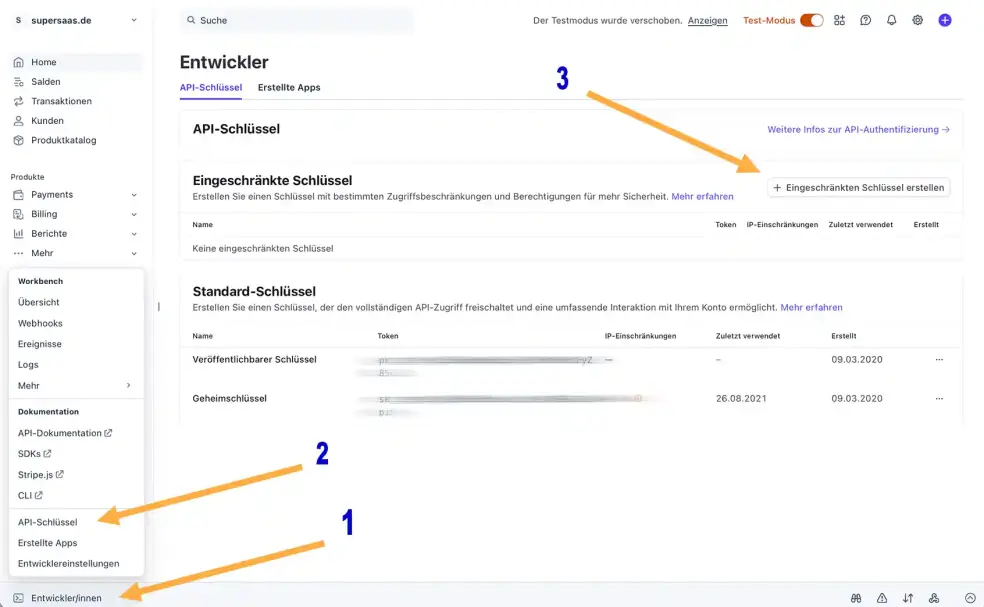
Um Stripe mit Deinem SuperSaaS-Konto zu verbinden, brauchst Du API-Schlüssel (API-Keys). Melde Dich bei Stripe an und öffne im Stripe-Dashboard unter Entwickler die Seite „API-Schlüssel“. Halte die Seite Zahlungseinrichtung in SuperSaaS in einem zweiten Browserfenster bereit.
-
Klicke auf + Eingeschränkten Schlüssel erstellen (Create restricted key) und wähle die Option Eigene Integration erstellen (Building your own integration) oder Benutzerdefinierte Integration erstellen.
Statt eines eingeschränkten Schlüssels kannst Du auch den geheimen Schlüssel (Secret key) verwenden. Das ist allerdings weniger sicher, weil ein geheimer Schlüssel vollen Zugriff auf Dein Stripe-Konto gewährt. Wir empfehlen deshalb den eingeschränkten Schlüssel.
- Gib einen Schlüsselnamen ein, z. B. „SuperSaaS Live“. Erteile unter den Ressourcentypen (Core) für PaymentIntents und Checkout Sessions jeweils die Berechtigung Schreiben (Write). Klicke dann am Ende der Seite auf Schlüssel erstellen.
- Kopiere den veröffentlichbaren Schlüssel (Publishable key) und den eben erstellten eingeschränkten Schlüssel (Restricted key).
- Erstelle zusätzlich Test-Schlüssel, damit Du Zahlungen testen kannst, ohne dass echtes Geld fließt. Klicke dafür links oben im Stripe-Dashboard auf Deinen Kontonamen und wähle Zu Sandbox wechseln (Switch to sandbox). Wiederhole dort die Schritte 1 bis 3. Danach hast Du vier API-Schlüssel: zwei Live-Schlüssel für echte Zahlungen Deiner Kunden und zwei Test-Schlüssel für Testzahlungen.
- Trage die vier Schlüssel in SuperSaaS auf der Seite Zahlungseinrichtung unter „Einstellungen der Gateways für automatische Zahlungen“ bei Stripe ein: die eingeschränkten Schlüssel in die Felder „Restricted“ und die veröffentlichbaren Schlüssel in die Felder „Publishable“.
3. Webhook einrichten (empfohlen)
Schließt ein Kunde sein Browserfenster direkt nach der Zahlung, kann es passieren, dass SuperSaaS noch keine Rückmeldung erhalten hat. Das kommt vor allem bei Zahlungsmethoden vor, bei denen der Kunde auf die Website oder App seiner Bank weitergeleitet wird, z. B. bei Wero oder einer 3D-Secure-Bestätigung der Kreditkarte. Der Kunde hat dann bezahlt, aber die Buchung wird nicht als bezahlt markiert. Mit einem Webhook meldet Stripe jede Zahlung direkt an SuperSaaS, sodass der Zahlungsstatus Deiner Buchungen immer stimmt. Für die SEPA-Lastschrift ist der Webhook erforderlich, weil die Zahlung erst nach einigen Werktagen eingeht.
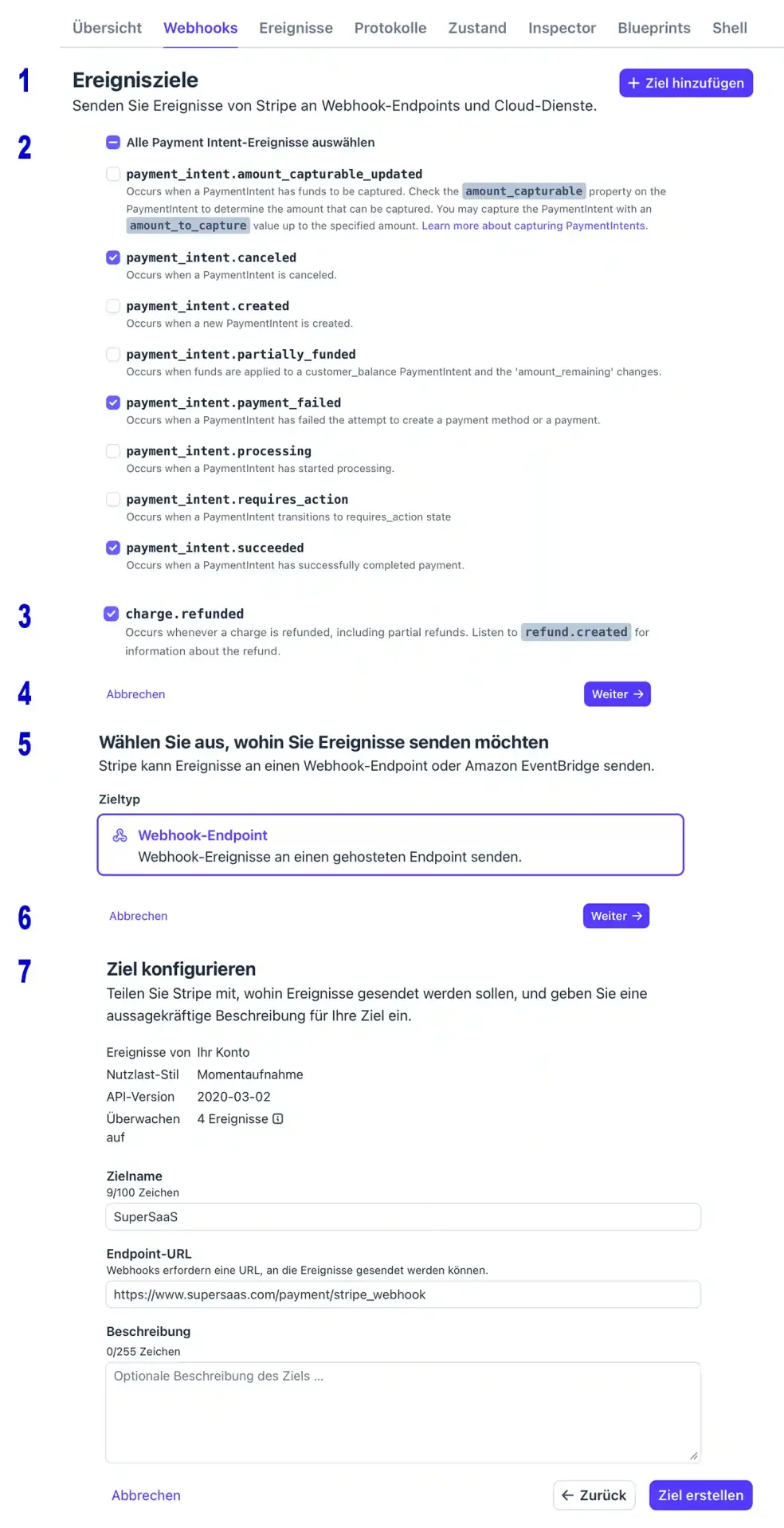
- Öffne im Stripe-Dashboard die Seite „Webhooks“ und klicke auf Ziel hinzufügen.
- Wähle in der Liste der Ereignisse diese drei aus: Payment Intent → payment_intent.canceled, payment_intent.payment_failed und payment_intent.succeeded.
- Optional: Wähle zusätzlich Charge → „charge.refunded“. Dann storniert SuperSaaS eine Buchung automatisch, wenn Du die gesamte Zahlung über Stripe erstattest.
- Klicke unten auf Weiter, wähle Webhook-Endpoint und klicke erneut auf Weiter.
- Gib als Zielnamen „SuperSaaS“ ein und trage im Feld Endpoint-URL Folgendes ein:
https://www.supersaas.com/payment/stripe_webhook - Klicke auf Ziel erstellen.
Stripe speichert Webhooks getrennt für den Live-Modus und die Sandbox. Für eine echte Bezahlung ist nur der Webhook im Live-Modus notwendig. Die Sandbox ist eine reine Testumgebung.
4. Stripe als Zahlungsanbieter aktivieren
Damit Deine Kunden ihre Termine bei der Buchung bezahlen, nimm in Deinem SuperSaaS-Konto die folgenden Einstellungen vor:
- Stelle sicher, dass Du einen Preis festgelegt hast. Ohne Preis wird kein Zahlungsschritt angezeigt.
- Wähle auf der Seite Zahlungseinrichtung unter „Allgemeine Einstellungen“ die Zahlungsart .
- Setze unter „Einstellungen der Gateways für automatische Zahlungen“ das Häkchen bei und prüfe, ob alle vier API-Schlüssel eingetragen sind (siehe Schritt 2).
- Stripe rechnet in der Währung ab, die Du oben auf der Seite Zahlungseinrichtung eingestellt hast. Prüfe, ob sie stimmt.
- Wenn Du Zahlungen nur über Stripe annehmen möchtest, entferne das Häkchen bei PayPal.
- Klicke auf .
- Gehe in Deinem Buchungskalender zu Konfigurieren > Vorgang und wähle unter Zahlung oder Zustimmung anfordern? die Option . Klicke unten auf der Seite auf .
Mehr zur Einrichtung der Online-Zahlung und zu weiteren Zahlungsanbietern findest Du unter Online-Zahlung einsetzen.
5. Zahlungsmethoden auswählen: Kreditkarte, SEPA, Wero und mehr
Standardmäßig ist in SuperSaaS nur die Zahlung per Kreditkarte aktiviert. Für beliebte Zahlungsmethoden wie Kreditkarte und Wero ist Stripe direkt in die Bezahlseite Deines Buchungskalenders eingebunden. Weitere Zahlungsmethoden schaltest Du unter Zahlungseinrichtung mit den passenden Häkchen frei. Die Kreditkarte kannst Du dort auch abwählen. Achte darauf, dass die gewünschten Zahlungsmethoden auch in Deinem Stripe-Dashboard aktiviert sind.
Ist die gewünschte Zahlungsmethode in SuperSaaS nicht aufgeführt, setze das Häkchen bei . Deine Kunden werden dann zur Bezahlung auf eine Seite von Stripe weitergeleitet, auf der alle Zahlungsmethoden angezeigt werden, die Du in Deinem Stripe-Konto aktiviert hast. Manche Zahlungsmethoden, z. B. Apple Pay, funktionieren nur auf dieser von Stripe gehosteten Seite.
Nicht jede Zahlungsmethode eignet sich gleich gut für die Zahlung bei der Terminbuchung. Entscheidend ist, ob die Zahlung sofort bestätigt wird oder erst nach einigen Tagen eingeht. Welche Zahlungsmethoden für Dein Konto verfügbar sind, siehst Du in Deinem Stripe-Dashboard.
| Zahlungsmethode | Beliebt in | Zahlung bestätigt | Für Terminbuchung |
|---|---|---|---|
| Kreditkarte, Apple Pay, Google Pay | international | sofort | gut geeignet |
| Wero | Deutschland, Belgien, Frankreich, Niederlande (iDEAL | Wero) | sofort | gut geeignet |
| Klarna | Deutschland, Österreich, international | sofort | gut geeignet |
| PayPal, Amazon Pay, Revolut Pay | international | sofort | gut geeignet |
| TWINT | Schweiz (nur CHF) | sofort | gut geeignet |
| eps-Überweisung | Österreich | sofort | gut geeignet |
| Bancontact | Belgien | sofort | gut geeignet |
| BLIK, Przelewy24 | Polen | sofort | gut geeignet |
| SEPA-Lastschrift | Deutschland, EU | nach einigen Werktagen | eingeschränkt |
Kreditkarte, Apple Pay und Google Pay
Die Zahlung per Kreditkarte ist in SuperSaaS standardmäßig aktiviert und funktioniert international. Auch Google Pay ist direkt in die Bezahlseite Deines Buchungskalenders eingebunden. Apple Pay steht nur auf der von Stripe gehosteten Checkout-Seite zur Verfügung. Setze dafür das Häkchen bei .
Wero

Mit Stripe kannst Du die europäische Zahlungsmethode Wero für die Zahlung bei der Terminbuchung anbieten.
Wero ist das europäische Bezahlverfahren der European Payments Initiative (EPI). Deine Kunden bezahlen damit direkt über ihre Banking-App vom Girokonto.
In Deutschland unterstützen unter anderem Sparkassen sowie Volks- und Raiffeisenbanken Wero für Online-Zahlungen. In den Niederlanden heißt die Zahlungsmethode „iDEAL | Wero“.
Welche Banken teilnehmen, siehst Du in der Übersicht der Wero-Partnerbanken.
SEPA-Lastschrift

Mit Stripe können Deine Kunden ihre Terminbuchung per SEPA-Lastschrift bezahlen. Sie geben dafür ihre IBAN ein und erteilen Dir ein Lastschriftmandat.
Bitte beachte, dass Stripe die Zahlung erst nach einigen Werktagen bestätigt, das Online-Terminbuchungssystem eine unbezahlte Buchung jedoch nur für wenige Minuten zurückhält.
Sobald Stripe die Zahlung meldet, wird die Buchung wiederhergestellt und gilt als bestätigt.
Wurde der Termin in der Zwischenzeit bereits anderweitig vergeben, wird der Administrator über eine Terminüberschneidung informiert.
Eine Lastschrift eignet sich daher nicht für Last-Minute-Termine oder für Termine, die garantiert werden müssen.
Für die SEPA-Lastschrift ist der Webhook erforderlich. Nur über den Webhook mit dem Ereignis payment_intent.succeeded erfährt SuperSaaS, dass die Lastschrift eingegangen ist. Ohne Webhook wird die Buchung nie als bezahlt markiert.
TWINT

Auch TWINT, die in der Schweiz beliebte Bezahlmethode, steht Dir bei Stripe für Online-Buchungen zur Verfügung.
TWINT funktioniert nur mit Zahlungen in Schweizer Franken (CHF). Stelle die Währung deshalb unter Zahlungseinrichtung auf CHF ein.
eps-Überweisung

Für Kunden in Österreich kannst Du die dort beliebte eps-Überweisung zur Bezahlung von Online-Buchungen anbieten.
Die Zahlung wird in Echtzeit bestätigt, sodass die Buchung sofort gültig ist.
Weitere Zahlungsmethoden für Kunden aus anderen Ländern

Wenn Deine Kunden aus anderen Ländern kommen, kannst Du über Stripe auch die dort beliebten Zahlungsmethoden für die Terminbuchung anbieten, z. B.:
- PayPal, Amazon Pay und Revolut Pay: international verbreitete Wallets
- Bancontact: in Belgien
- BLIK und Przelewy24: in Polen (BLIK nur in polnischen Złoty, PLN)
Diese Zahlungsmethoden aktivierst Du in Deinem Stripe-Dashboard. Sind sie in SuperSaaS nicht als Häkchen aufgeführt, nutze die von Stripe gehostete Checkout-Seite.
Steuern und Rechnungen
Wenn Du in Deinen Preisregeln Steuern eingerichtet hast, übermittelt SuperSaaS diese als Metadaten an Stripe. Die Steuerinformationen erscheinen dann auch auf der Rechnung. Wie Du mit Stripe automatisch Rechnungen für Buchungen verschickst, erfährst Du unter Rechnung schreiben.
6. Online-Zahlung mit Stripe testen
Probiere den gesamten Buchungsvorgang am besten zuerst so aus, als wärst Du ein Kunde:
- Aktiviere in SuperSaaS unter Zahlungseinrichtung am Ende der allgemeinen Einstellungen den Testmodus und speichere.
- Melde Dich als Test-Benutzer an, am besten mit einer anderen E-Mail-Adresse in einem anderen Browser oder einem privaten Fenster, und buche einen Termin, für den eine Zahlung erforderlich ist.
- Schließe die Zahlung ab. Im Testmodus nutzt Stripe Deine Test-Schlüssel, es fließt also kein echtes Geld.
- Wechsle im Stripe-Dashboard in die Sandbox. Unter Zahlungen (Payments) siehst Du jetzt Deine Testzahlung.
- Wenn alles funktioniert, entferne in SuperSaaS das Häkchen beim Testmodus und speichere. Ab jetzt verarbeitet Stripe echte Zahlungen für Buchungen.
Falls Dir bei der Testbuchung keine Bezahlseite angezeigt wird, kann das folgende Gründe haben:
- Der Preis liegt unter 1,00 € (dem erlaubten Mindestbetrag).
- Du bist als Superbenutzer oder Administrator angemeldet und hast im Tab Konfigurieren > Vorgang die Option ausgewählt.
- Das Guthabensystem ist aktiviert, und Du bist als Benutzer mit Guthaben angemeldet. Ein Administrator hat übrigens immer unbegrenztes Guthaben.
FAQ zur Bezahlung mit Stripe
Antworten auf häufige Fragen zur Online-Bezahlung mit Stripe im Online-Terminbuchungssystem SuperSaaS. Deine Kunden bezahlen damit ihre Buchungen in Deinem Terminbuchungskalender, entweder direkt bei der einzelnen Buchung oder vorab mit Guthaben, das sie im Shop kaufen und dann für ihre Buchungen einsetzen.
Was kostet die Online-Bezahlung mit Stripe?
Das Stripe-Konto ist kostenlos. Stripe berechnet pro Zahlung eine Gebühr, die je nach Zahlungsmethode und Land unterschiedlich hoch ist. SuperSaaS berechnet keine zusätzlichen Gebühren für Zahlungen, und das Geld fließt nicht über SuperSaaS.
Kann ich Stripe zusammen mit PayPal oder Mollie nutzen?
Ja. Unter Zahlungseinrichtung kannst Du mehrere Zahlungsanbieter gleichzeitig aktivieren. Deine Kunden sehen dann für jeden Anbieter einen eigenen Zahlungs-Button und wählen bei der Bezahlung aus. Mehr dazu findest Du unter Online-Zahlung einsetzen.
Können Kunden auch Guthaben oder Gutscheine mit Stripe kaufen?
Ja. Stripe funktioniert sowohl für die Bezahlung einzelner Buchungen als auch für Käufe im Shop, z. B. Guthabenpakete oder Zehnerkarten. Mehr dazu findest Du unter Mit einem Guthabensystem arbeiten.
Welche Zahlungsmethode eignet sich am besten für die Terminbuchung?
Am besten eignen sich Zahlungsmethoden, die sofort bestätigt werden, z. B. Kreditkarte, Apple Pay, Google Pay, PayPal, Wero, Klarna, TWINT, eps, Bancontact oder BLIK. Dann ist der Termin direkt nach der Zahlung fest gebucht. Bei der SEPA-Lastschrift dauert die Bestätigung einige Werktage. Einen Überblick findest Du unter Zahlungsmethoden auswählen.
Warum brauche ich einen Webhook?
Der Webhook meldet SuperSaaS jede erfolgreiche, fehlgeschlagene oder abgebrochene Zahlung, auch wenn der Kunde seinen Browser direkt nach dem Bezahlen schließt. So bleibt der Zahlungsstatus Deiner Buchungen immer korrekt. Für die SEPA-Lastschrift ist er erforderlich, weil die Zahlung erst nach einigen Werktagen eingeht.
Wann ist eine Buchung bezahlt und bestätigt?
Bei Kreditkarte, Wero, Apple Pay oder Google Pay erfolgt die Zahlung meist sofort, und die Buchung wird direkt bestätigt. Bis Stripe die Zahlung bestätigt, markiert SuperSaaS die Buchung als ausstehend, damit niemand anderes denselben Termin buchen kann. Schließt Dein Kunde den Bezahlvorgang nicht rechtzeitig ab, gibt SuperSaaS den Termin wieder für andere Buchungen frei. Bei der SEPA-Lastschrift dauert die Bestätigung einige Werktage. SuperSaaS gibt den Termin deshalb nach wenigen Minuten wieder frei und stellt die Buchung wieder her, sobald Stripe die Zahlung über den Webhook meldet.
Wird eine Buchung automatisch storniert, wenn ich eine Zahlung erstatte?
Ja, wenn Du beim Webhook das Ereignis „charge.refunded“ ausgewählt hast. Dann storniert SuperSaaS die zugehörige Buchung automatisch, sobald Du die gesamte Zahlung in Stripe erstattest.
Weitere Informationen zu Stripe findest Du auf der Support-Seite von Stripe.